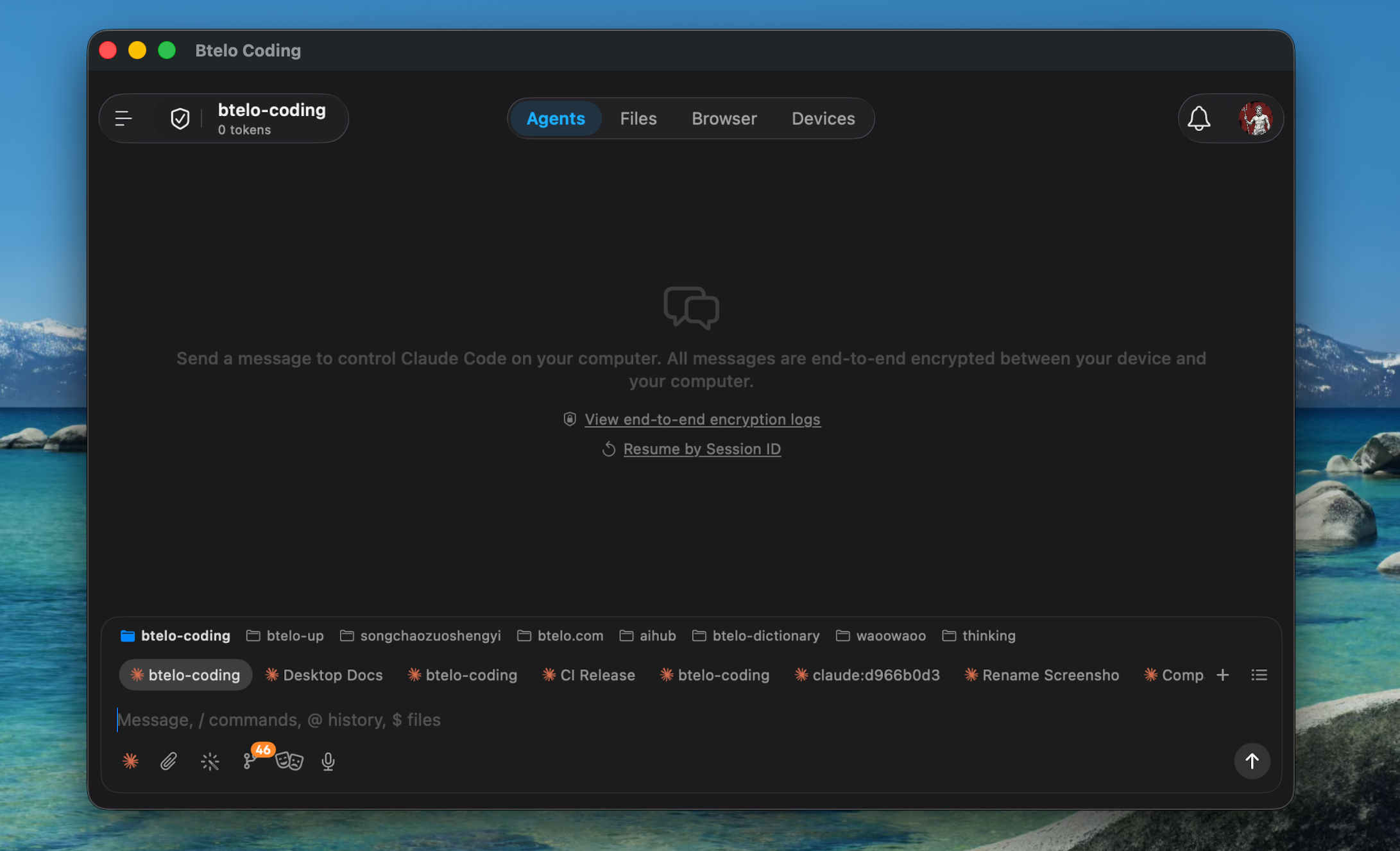
Mac 应用——和 iOS 是同一个二进制,只是装在了一个可拉伸的窗口里。
Btelo Coding 本身就是 iOS 应用。在 Apple Silicon Mac 上,App Store 允许你直接安装它,获得和手机完全一样的会话、聊天和控制面板 —— 但在更大的屏幕和完整键盘上。
文件、聊天、会话、AI 模型、connector —— iOS 上的功能在 Mac 上基本都能用。
支持物理键盘快捷键、触控板滚动、窗口自由缩放 —— 为打字而生,不再靠点点划划。
聊天内容和会话状态通过 relay 实时同步,对话进行中也能在两端无缝切换。
Mac 应用——和 iOS 是同一个二进制,只是装在了一个可拉伸的窗口里。
浏览文件、聊天、控制会话、切换 AI 模型、管理 connector —— iOS 上的功能基本都在,只是装在了一个桌面窗口里,而不是手机里。
支持物理键盘快捷键、触控板滚动、窗口自由缩放。整体响应桌面端的操作习惯,而不是逼你在 Mac 上还要点点划划。
在 Mac 上打的字,会实时出现在 iPhone 上 —— 反过来也一样。聊天和会话通过 relay 实时同步,你可以在两端无缝切换。
通过 relay 控制任意一台 agent —— 家里电脑、VPS、同事的机器都行。不同网络、不同城市、甚至移动中,Mac 应用都能稳定连上。
比起直接在终端里跑 Claude / Codex —— 电脑和手机的所有聊天内容完整实时同步;多工作路径、多会话还能分多个窗口同时管理,互不打扰。
Intel Mac 无法从 App Store 安装 iOS 应用,请改用 CLI 代理。
从 Dock 或 Launchpad 启动 App Store,并确保已经登录 Apple ID。
在搜索结果页,切换到顶部的 "iPhone 与 iPad 应用" 标签页 —— iOS 应用在 Mac 上就是放在这里。
流程和任何 Mac 应用一样,装完会出现在 "应用程序" 文件夹和 Launchpad 里。
在被控电脑的 btelo-coding CLI 里先按 r 刷新一下二维码,再按 y 把二维码 URL 复制到剪贴板。然后在 Mac 应用的 Connect 页面把 URL 粘贴进去即可登录。
We've upgraded our plans, and your existing subscription will continue to unlock even more features on our new home. Everything you love is still here — just in a better place.